
Personalizar seus dispositivos eletrônicos é uma das melhores maneiras de facilitar o uso de tecnologia no dia a dia. Quando abrimos a lista de conexões Bluetooth, muitas vezes nos deparamos com códigos genéricos ou nomes de fábrica complicados, o que pode causar confusão, especialmente se você possui diversos acessórios pareados.
Alterar o nome do seu fone de ouvido não apenas ajuda na identificação rápida em ambientes com muitos sinais, mas também confere um toque pessoal ao seu setup. Seja você um usuário de Android, iPhone ou computador, o processo de renomeação é simples e acessível.
Neste guia completo, explicaremos o passo a passo detalhado para realizar essa mudança em diferentes sistemas operacionais, garantindo que sua experiência de áudio seja mais organizada e intuitiva.
É possível mudar o nome do fone Bluetooth?
Sim, é perfeitamente possível e, inclusive, uma prática bastante comum para quem utiliza diversos acessórios sem fio no dia a dia. A funcionalidade de renomear um fone Bluetooth não depende necessariamente do hardware do fone em si, mas sim do sistema operacional do dispositivo ao qual ele está conectado. Seja em um smartphone, tablet ou computador, os sistemas modernos oferecem essa flexibilidade para facilitar a identificação do acessório na lista de conexões disponíveis.
Ao alterar o nome, você evita confusões quando há vários dispositivos com nomes genéricos ou idênticos (como o padrão definido pela fabricante) operando no mesmo ambiente. Geralmente, essa opção está localizada dentro das configurações de pareamento, permitindo que o usuário personalize a etiqueta do dispositivo como preferir.
Vale notar que, em muitos casos, essa alteração é local; ou seja, se você mudar o nome no seu celular Android, ao conectar o mesmo fone em um notebook pela primeira vez, ele poderá exibir novamente o nome original de fábrica, exigindo uma nova renomeação naquele sistema específico para manter o padrão desejado.
O que verificar antes de renomear o fone Bluetooth?
Antes de iniciar o processo de personalização, alguns requisitos básicos devem ser observados para garantir o sucesso da alteração. É fundamental confirmar que o acessório está devidamente pareado e com conexão ativa. Além disso, a compatibilidade de software do dispositivo hospedeiro pode variar, exigindo que o sistema esteja atualizado para que a opção de renomear fique visível e funcional.
Confira se o fone está conectado ao dispositivo
Um dos erros mais comuns ao tentar personalizar um acessório é esquecer de estabelecer a conexão ativa. Para que o sistema operacional permita a edição do nome, o fone Bluetooth geralmente precisa estar ligado e pareado no exato momento da alteração.
Verifique no menu de conexões do seu smartphone ou computador se o status indica "conectado" para chamadas ou mídia. Em muitos dispositivos, a opção de configurações avançadas frequentemente representada por um ícone de engrenagem ou a letra "i" só exibe o campo de edição quando o link entre os aparelhos está operante. Isso garante que a nova identificação seja sincronizada corretamente entre o sistema e o periférico.
Verifique se o aparelho permite renomear dispositivos Bluetooth
Embora a maioria dos smartphones e computadores modernos ofereça a opção de personalizar o nome de periféricos, a disponibilidade desse recurso depende diretamente da interface do fabricante. Em alguns sistemas operacionais mais antigos ou versões muito modificadas do Android, a função de edição pode estar oculta ou simplesmente não existir para dispositivos específicos.
Geralmente, você encontrará um ícone de "lápis" ou uma letra "i" circulada ao lado do nome do fone nas configurações de Bluetooth. Se esses botões de edição não aparecerem mesmo após a conexão estar ativa, pode ser que o software do seu aparelho limite essa alteração, tratando o nome do hardware como uma identificação fixa e imutável.
Atualize o sistema se a opção não aparecer
Se você seguiu os passos básicos e ainda assim não consegue localizar a opção de renomear, o problema pode estar na versão do software do seu dispositivo. Sistemas operacionais desatualizados, sejam eles Android, iOS ou Windows, podem apresentar falhas de interface ou falta de suporte para certas funcionalidades de gerenciamento de periféricos.
Geralmente, as fabricantes lançam pacotes de correção que otimizam a conectividade Bluetooth e organizam melhor os menus de configuração. Portanto, verifique nas configurações do aparelho se existe alguma atualização de sistema pendente. Manter o software em dia garante que todos os recursos de personalização estejam disponíveis e funcionando corretamente em seu fone.
Como mudar o nome do fone Bluetooth no Android
Alterar a identificação do seu acessório no sistema Android é um processo intuitivo e rápido. O primeiro passo é garantir que os fones estejam ligados e devidamente pareados com o smartphone ou tablet. Se você ainda está com dificuldade para fazer o pareamento inicial antes de renomear o acessório, veja também nosso guia sobre como conectar fone Bluetooth no celular, com orientações para Android e iPhone. Com a conexão ativa, acesse o menu de "Configurações" do sistema e navegue até a seção "Dispositivos Conectados" ou diretamente em "Bluetooth", dependendo da versão específica do seu software.
Na lista de aparelhos pareados, localize o nome atual do seu fone de ouvido e toque no ícone de engrenagem ou no símbolo de informações ("i") posicionado ao lado do nome. Dentro desta tela de detalhes, procure pela opção "Renomear" ou pelo ícone de um lápis, geralmente localizado no topo da interface. Digite o novo nome desejado e confirme a alteração.
Vale ressaltar que interfaces personalizadas, como a One UI da Samsung ou a MIUI da Xiaomi, podem apresentar termos levemente distintos nos menus, mas o caminho lógico permanece o mesmo. Essa personalização é ideal para usuários que possuem múltiplos dispositivos de áudio, permitindo uma organização clara e evitando confusões na hora de alternar entre diferentes fones ou caixas de som no dia a dia. Após salvar, o novo nome será exibido imediatamente na sua lista de conexões.
Como mudar o nome do fone Bluetooth no iPhone e iPad
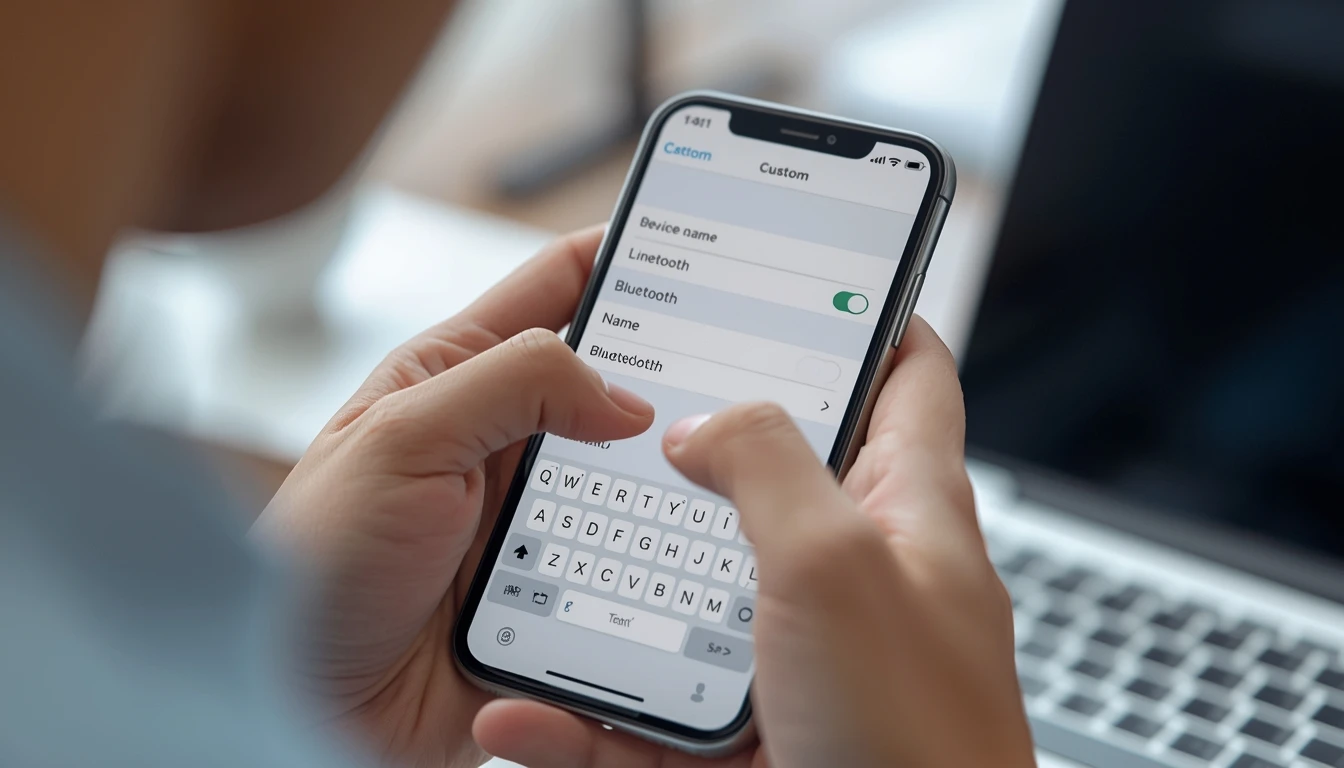
Mudar o nome de um fone de ouvido no ecossistema da Apple é um processo simples e intuitivo, mas exige que o acessório esteja ativamente conectado ao dispositivo no momento da alteração. Para começar, abra o aplicativo "Ajustes" no seu iPhone ou iPad e toque na opção "Bluetooth". A própria Apple orienta renomear acessórios Bluetooth confirmando primeiro se o dispositivo está conectado, tocando no botão de informações ao lado do acessório e alterando o campo "Nome". Na lista de dispositivos emparelhados, localize o seu fone de ouvido e toque no ícone azul com a letra "i", que fica posicionado à direita do nome atual do produto.
Dentro da tela de configurações específicas do fone, procure pela seção "Nome". Ao tocar nela, o teclado será exibido, permitindo que você apague a identificação padrão de fábrica e digite o apelido ou identificação que preferir. Após renomear, basta tocar em "Concluído" no teclado ou voltar para a tela anterior para salvar a modificação.
É importante notar que essa personalização ajuda muito a diferenciar modelos idênticos em ambientes com muitos sinais Bluetooth ativos. Geralmente, essa alteração é sincronizada via iCloud, o que significa que o novo nome deve aparecer automaticamente em outros aparelhos da marca vinculados à sua conta, como o Mac ou o Apple Watch.
Como mudar o nome do fone Bluetooth no Windows
No Windows, o processo de renomear um fone Bluetooth pode variar ligeiramente entre as versões do sistema, mas geralmente segue um caminho consolidado através das configurações de dispositivos. Primeiro, certifique-se de que o fone está devidamente pareado e ativo no computador. Vá até o menu "Iniciar", abra as "Configurações" e selecione a opção "Bluetooth e dispositivos". No Windows 10 e 11, muitas vezes a alteração direta na interface simplificada de configurações não está disponível, o que exige o acesso às propriedades clássicas do hardware.
Para realizar a alteração de forma eficaz, role a página de configurações até encontrar "Mais configurações de dispositivos e impressoras" ou utilize o Painel de Controle tradicional. Ao localizar o ícone correspondente ao seu fone de ouvido, clique com o botão direito sobre ele e escolha "Propriedades". Na janela que será aberta, acesse a aba "Bluetooth". Lá, você verá o campo com o nome atual do acessório; basta apagar o texto original, digitar a nova identificação de sua preferência e confirmar clicando em "Aplicar" e depois em "OK". Essa organização é fundamental para usuários que conectam múltiplos periféricos e desejam agilidade na alternância entre saídas de áudio.
Como mudar o nome do fone Bluetooth no macOS
Mudar o nome do fone Bluetooth no macOS é um processo intuitivo que ajuda na organização do ecossistema Apple. O caminho começa pelo menu Apple (ícone da maçã) no canto superior esquerdo da tela. Selecione "Ajustes do Sistema" (ou "Preferências do Sistema" em versões anteriores). Na barra lateral, clique em "Bluetooth" para visualizar os dispositivos pareados.
Localize o fone que deseja renomear na lista de "Meus Dispositivos". Ao passar o cursor sobre o nome atual, clique no ícone de informação, representado por uma letra "i" dentro de um círculo. Uma janela pop-up será aberta com as configurações do acessório.
No campo superior, apague o texto atual e digite o nome de sua preferência. Após a alteração, clique em "Pronto" para salvar. Um diferencial do macOS é que essa mudança costuma ser sincronizada via iCloud. Assim, ao renomear o fone no Mac, a nova identificação geralmente é refletida em outros aparelhos da marca vinculados à mesma conta, como iPhone e iPad, mantendo a experiência coesa e organizada em todos os seus dispositivos de uso diário.
O novo nome aparece em todos os dispositivos?
Uma dúvida muito comum entre os usuários é se a alteração do nome do fone de ouvido Bluetooth é sincronizada automaticamente em todos os aparelhos que você utiliza. Na grande maioria dos casos, a resposta é não. Quando você renomeia um dispositivo no seu smartphone Android ou Windows, essa modificação geralmente fica salva localmente no banco de dados daquele sistema operacional específico. Portanto, se você conectar o mesmo fone em um tablet ou em outro computador, ele provavelmente voltará a exibir o nome original de fábrica ou a identificação definida previamente naquele aparelho.
A principal exceção a essa regra ocorre dentro de ecossistemas integrados, como o da Apple. Se você renomear seus AirPods em um iPhone, a mudança costuma ser sincronizada via iCloud para o seu iPad e MacBook, desde que todos usem o mesmo Apple ID. Fora desse cenário, a identificação do Bluetooth funciona de forma individual.
Isso acontece porque o nome personalizado funciona como uma "máscara" aplicada pelo software do transmissor e não como uma alteração definitiva no firmware do fone. Assim, se você deseja manter uma organização padronizada em múltiplos dispositivos, pode ser necessário repetir o processo de renomeação em cada um deles separadamente.
Como resetar o pareamento após mudar o nome do fone
Mudar o nome do fone geralmente não exige um novo pareamento, mas em alguns casos, o dispositivo pode apresentar instabilidades na conexão ou não exibir a identificação atualizada imediatamente em outros aparelhos. Se isso ocorrer, o ideal é realizar o "reset" do pareamento para limpar o cache de conexão. O processo é simples: primeiro, acesse as configurações de Bluetooth do seu smartphone ou computador e selecione a opção "Esquecer" ou "Remover Dispositivo". Isso removerá o registro antigo da memória do sistema operacional de forma definitiva.
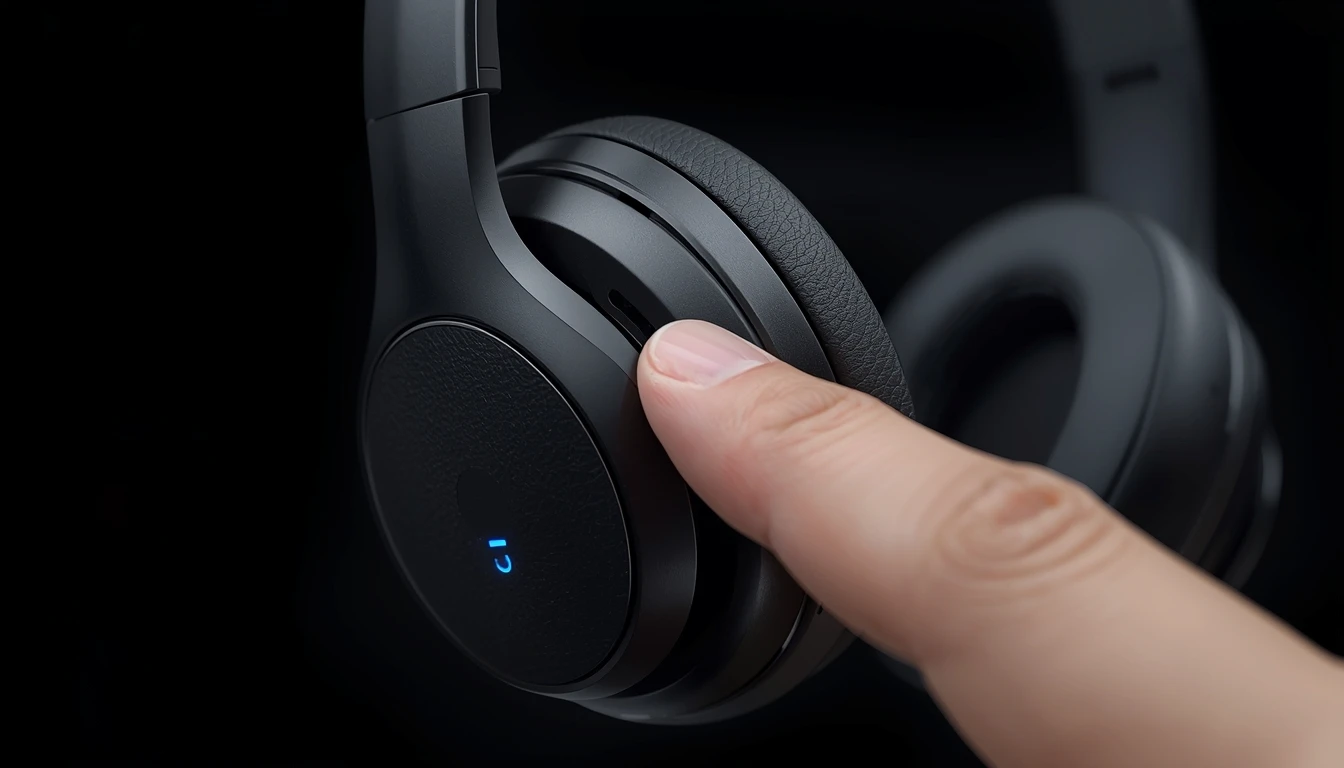
Depois de remover o fone, coloque-o novamente em modo de pareamento — o que geralmente é feito pressionando o botão de ligar ou o botão específico de conexão por alguns segundos até que as luzes de indicação comecem a piscar. No seu aparelho, faça uma nova busca por dispositivos Bluetooth e selecione o fone na lista de resultados.
Na maioria das vezes, ao reconectar, o sistema manterá o nome personalizado que você definiu anteriormente. Caso o nome tenha voltado ao padrão de fábrica, basta renomeá-lo mais uma vez após a conexão estável ser estabelecida. Esse procedimento é altamente eficaz para garantir que a comunicação entre o acessório e o host funcione sem erros persistentes de identificação.
Mudar o nome do fone Bluetooth afeta a conexão?
Mudar o nome do fone Bluetooth é uma alteração puramente estética e não interfere na qualidade técnica da conexão. O processo de pareamento entre o fone e o seu dispositivo, seja ele um smartphone ou computador, é baseado em identificadores de hardware exclusivos, conhecidos como endereços MAC, e não no nome de exibição que você escolhe. Portanto, você pode personalizar o nome quantas vezes desejar sem se preocupar com perda de sinal, aumento de latência ou quedas súbitas de áudio.
Na maioria dos sistemas operacionais modernos, a mudança é aplicada instantaneamente na interface do usuário. Em casos raros, se o sistema operacional apresentar alguma lentidão para atualizar o cache, basta desconectar e conectar o acessório novamente para que o novo rótulo seja reconhecido de forma correta. Essencialmente, o nome funciona apenas como uma etiqueta para facilitar a identificação do usuário, garantindo que o desempenho do seu acessório permaneça exatamente o mesmo após a edição.
Conclusão
Mudar o nome do seu fone Bluetooth é um processo simples que ajuda significativamente na organização do dia a dia. Seja no Android, iPhone ou Windows, as etapas são rápidas e permitem que você identifique seus acessórios com facilidade, evitando confusões em ambientes com múltiplos dispositivos pareados.
Lembre-se de que essa personalização, embora básica, melhora a fluidez da conexão e a experiência de uso. Agora que você já sabe como realizar essa configuração em diferentes sistemas, aproveite para organizar sua lista de aparelhos e deixar sua rotina tecnológica mais prática. Essa pequena mudança garante que você sempre saiba exatamente qual dispositivo está controlando em poucos cliques.